マウスに 触れず、
⌘⌥Space
今すぐ 計る。

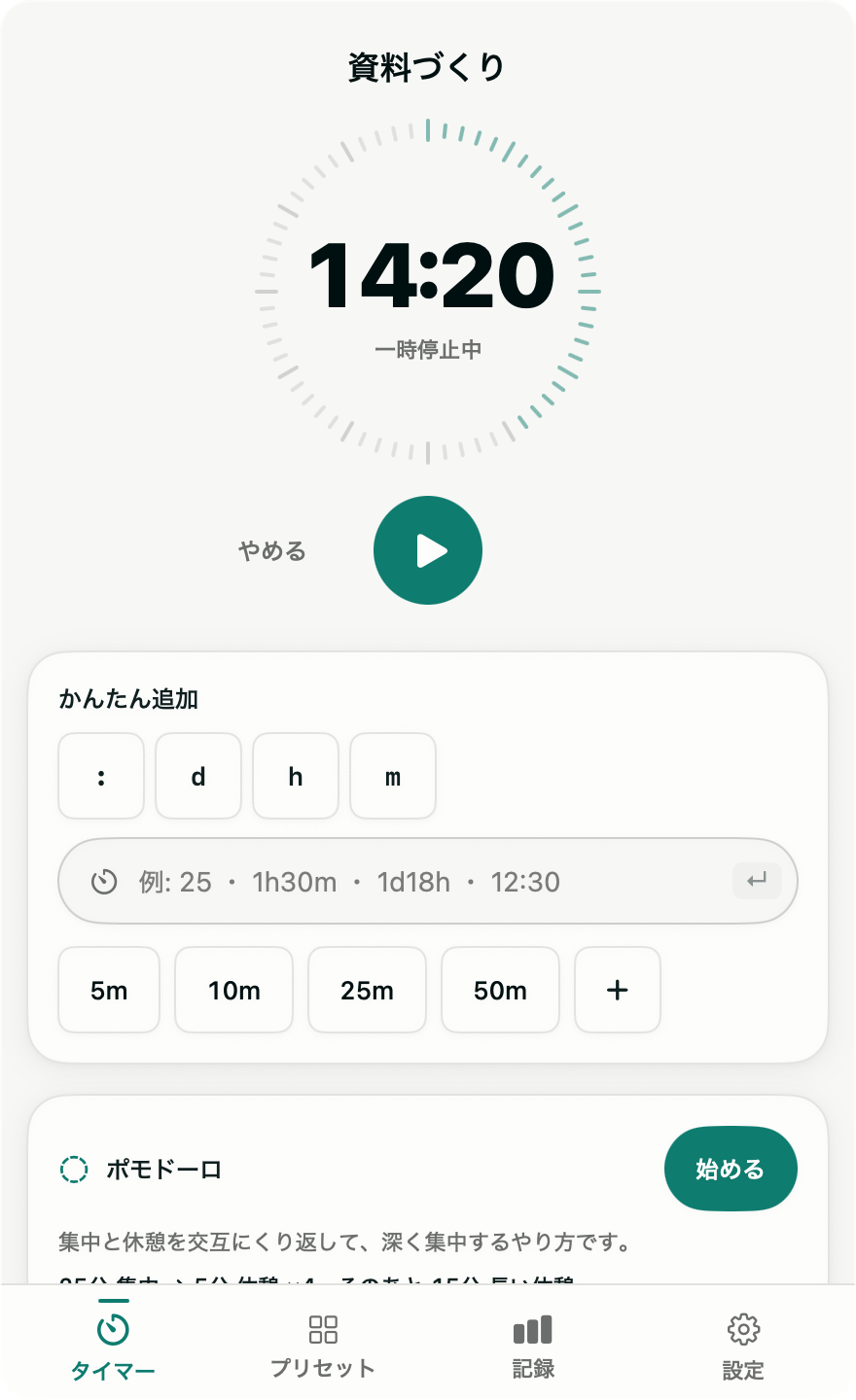
「かんたん追加」パネルをどこからでも呼び出し、1h30mと打つだけでタイマーが動く。決めた1プリセットは⌘⌥1一発。マウスに触れない設計は、Flow・Session・TomatoBarのどれにもない。
980・買い切り一度きり(サブスクなし)
NejimakiTimerの実行中の画面。かんたん追加パネルの記号キー(: d h m)と入力欄、保存済みプリセットが並ぶ

キー操作で始まるところを見る

仕組みを見る

⌘⌥Spaceでどこからでも呼び出す

13種

完了サウンドは実録音13種類から選べる。自分の音声ファイルを追加することもできる。

仕組みは3手

1

⌘⌥Spaceでどこからでも呼び出す

作業中のどの画面からでも、ショートカット一発で「かんたん追加」パネルが浮かぶ。

2

記号キーで打つ — 1h30m・25・1d18h

コロン(:)・d・h・mを押しながら、思った長さをそのまま打てる。マウスでの数値選びは要らない。

3

Enterで開始、⌘⌥1はもっと近道

Enterキーでそのまま計り始める。よく使う1つを⌘⌥1に決めておけば、入力すらいらない。

できること

進捗は、時計の目盛りで見る

60本の目盛りが、経過した分だけPine Tealに満ちていく。塗りつぶした弧でなく、時計そのものの見た目のまま。

残り時間は、秒まで出せる

メニューバーの表示は秒までの精密表示と、分までのざっくり表示を切り替えられる。

完了音は13種類、自分の音も足せる

実録音の完了サウンドが13種類。気に入った音声ファイルをそのまま追加することもできる。
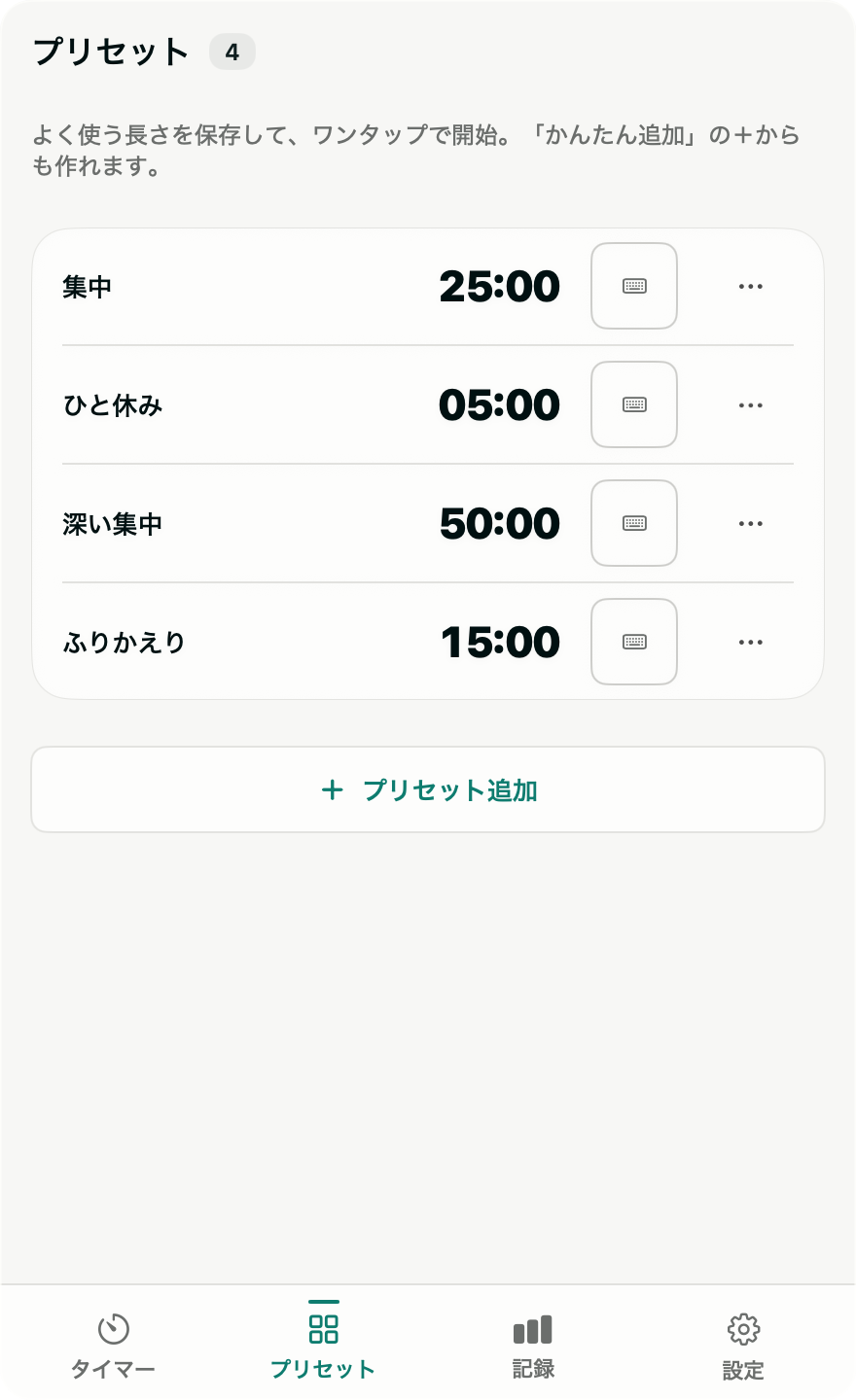
プリセット画面。集中25分・ひと休み5分・深い集中50分・ふりかえり15分が並び、各行にキーボードアイコン

プリセットに、自分のキーを割り当てる

保存した長さに好きなショートカットを付けられる。呼び出すのにリストを開く必要がない。
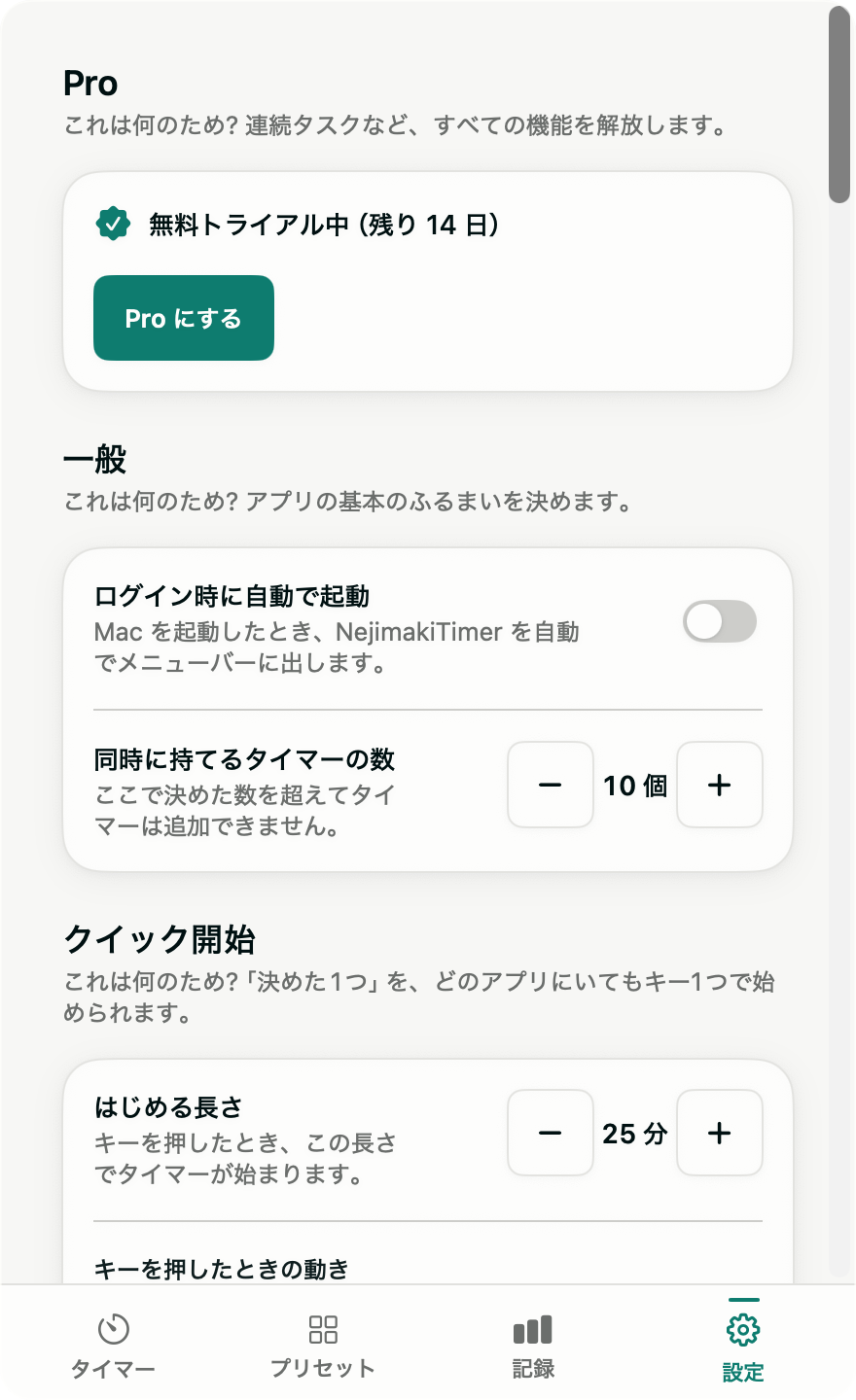
設定画面。クイック開始の長さ25分と挙動の設定項目

クイック開始は長さも挙動も選べる

決めた1つを何分で始めるか、押すたびに開始/停止を切り替えるか——動きまで設定できる。
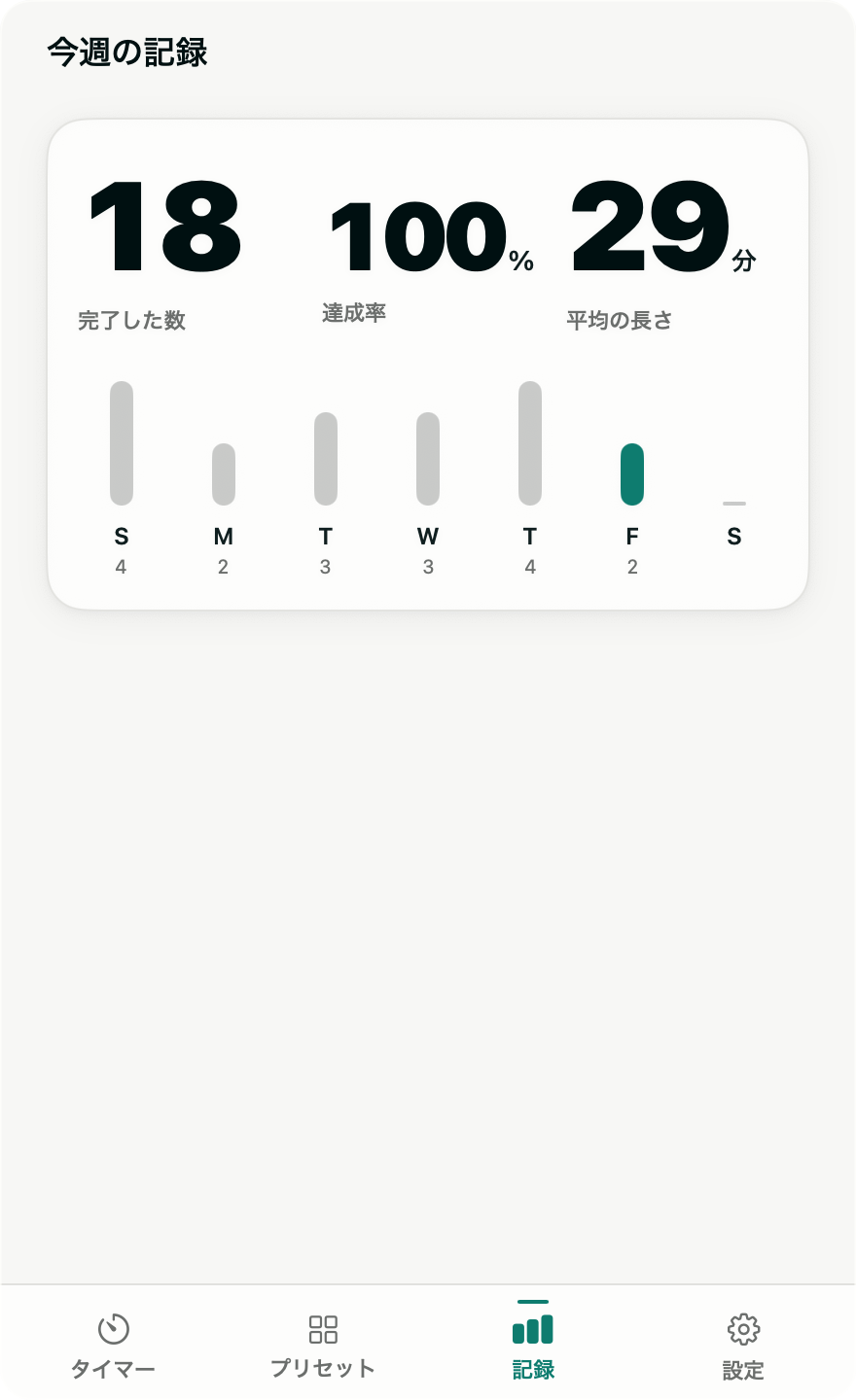
記録画面。今週の完了した数18・達成率100%・平均の長さ29分と曜日ごとの棒グラフ

週の記録は自動でついていく

完了した数・達成率・平均の長さが、曜日ごとの棒グラフで並ぶ。振り返りのために何も入力しなくていい。

料金

年額換算で比べると
Flow年間4500相当・サブスク
Session年間5900相当・サブスク
NejimakiTimer980・買い切り
NejimakiTimer
980買い切り・一度だけ
  • 連続タスク(チェーン)を含めた全機能
  • 初回起動から14日間は無料でお試し
  • 追加の月額・年額請求なし
Paddle決済は準備中です。公開まで少々お待ちください。

よくある質問

なぜ今は買えないの?
決済まわり(Paddle)の審査(KYB)を進めています。審査が終わり次第、このページからそのまま買えるようになります。今は少し待ってもらう形です。
お試しはできる?
はい。初回起動から14日間、連続タスク(チェーン)を含めた全部の機能を無料で試せます。
対応環境は?
macOS 14以降のMacで動くメニューバー常駐アプリです。iPhoneやWindowsには対応していません。
なぜ買い切りなの?サブスクじゃないの?
年額で払い続けるタイマーアプリが多い中、NejimakiTimerは980円を一度払えばそれで終わりにしました。追加の請求はありません。

マウスから手を離して、計り始める準備を。

980円・買い切り。14日間はすべての機能を無料で試せます。

Paddle決済は準備中です。公開まで少々お待ちください。